Appearance
Organisation des disques et partitions
Table des matières
Introduction
Dans cette section, nous allons explorer l'organisation des disques et des partitions dans les systèmes GNU/Linux. Comprendre comment les disques sont structurés est essentiel pour la gestion du système, l'installation de logiciels et la configuration du matériel.
BIOS et UEFI
Le BIOS (Basic Input/Output System) et l'UEFI (Unified Extensible Firmware Interface) sont deux types de firmware qui gèrent le démarrage de l'ordinateur. Ils jouent un rôle crucial dans la façon dont le système d'exploitation est chargé et comment les disques sont organisés.
Le BIOS : L'ancienne génération (avant 2006)
- Rôle : Premier programme qui s'exécute au démarrage
- Limite principale : Ne peut gérer que des disques de 2 To maximum
- Utilise : Le système MBR pour organiser les partitions
L'UEFI : La nouvelle génération (depuis 2006)
- Avantages : Gestion de disques >2 To, interface graphique, démarrage plus rapide
- Utilise : Le système GPT, plus moderne et flexible
- Sécurité : Fonction Secure Boot contre les virus de démarrage
💡 Comment savoir quel système vous avez ?
- BIOS = Interface texte bleu/noir au démarrage
- UEFI = Interface graphique moderne avec souris
Pour accéder au BIOS ou à l'UEFI, il faut appuyer sur une touche spécifique (comme F2, F10, DEL) pendant le démarrage de l'ordinateur. Cette touche varie selon le fabricant de la carte mère.
Stockage local
Le stockage local fait référence aux disques directement connectés dans la machine.
Il existe trois types principaux de stockage local :
- Disques durs (HDD) : Disques magnétiques traditionnels, offrant une grande capacité de stockage à un coût relativement bas.
- Disques SSD (Solid State Drive) : Disques à mémoire flash, offrant des performances supérieures en termes de vitesse et de fiabilité par rapport aux disques durs.
- Disques NVMe (Non-Volatile Memory Express) : Disques SSD utilisant le protocole NVMe pour des vitesses de transfert de données encore plus élevées.

| Type | Avantages | Inconvénients | Usage recommandé |
|---|---|---|---|
| HDD | Prix bas, grande capacité | Lent, fragile | Stockage de masse, archivage |
| SSD | Plus rapide que HDD, silencieux | Plus cher que HDD | Système d'exploitation, programmes |
| NVMe | Très rapide, performances maximales | Plus cher, consomme plus | Workstations, gaming, serveurs |
Nommage GNU/Linux : Contrairement à Windows, où les partitions sont identifiées par des lettres (C:, D:, etc.), les distributions GNU/Linux utilisent une nomenclature basée sur des lettres pour les disques et des chiffres pour les partitions.
Exemples :
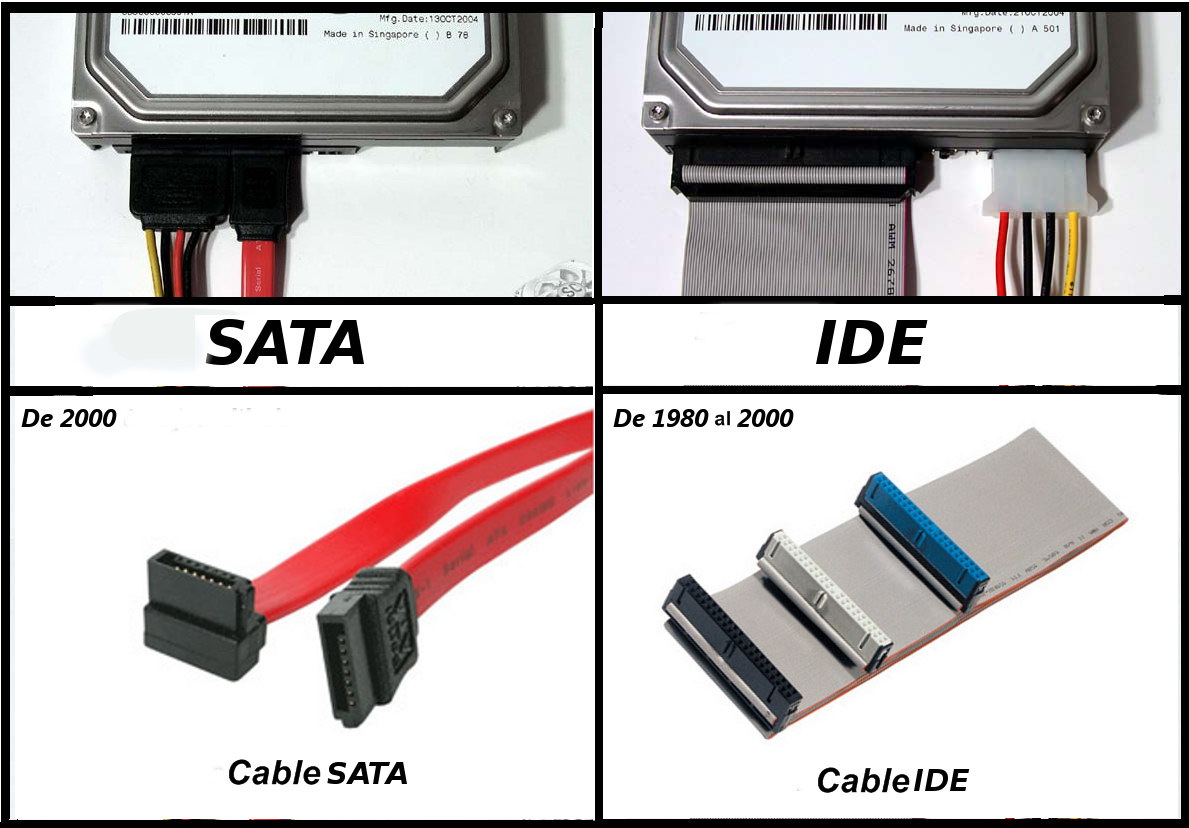
- Si vous avez 3 disques durs de type SATA, ils seront nommés :
/dev/sda= Disque 0/dev/sdb= Disque 1/dev/sdc= Disque 2
S'il y a plusieurs partitions sur le disque /dev/sda, elles seront nommées :
/dev/sda1= Première partition du disque 0/dev/sda2= Deuxième partition du disque 0Pour les disques durs de type IDE, ils sont nommés :
/dev/hda= Disque 0/dev/hdb= Disque 1
On trouve la même logique pour les espaces de stockage de type NVMe :
/dev/nvme0n1= Disque NVMe 0,/dev/nvme1n1= Disque NVMe 1
Si le disque NVMe 0 a plusieurs partitions, elles seront nommées :
/dev/nvme0n1p1= Première partition du disque NVMe 0/dev/nvme0n1p2= Deuxième partition du disque NVMe 0
Table de partitions
Avant qu’un système d’exploitation puisse s’installer et utiliser un disque dur, il doit d’abord le « préparer ». Cette préparation consiste à partitionner le disque, c’est-à-dire à le découper en plusieurs sections (partitions), puis à formater ces partitions pour y installer un système de fichiers reconnu par l’OS.
On peut ainsi créer des partitions primaires ou étendues pour organiser les données selon ses besoins.
Sous Windows, le disque peut être partitionné et formaté en NTFS, ce qui donne des volumes identifiés par des lettres (C:, D:, E:, etc.). Sous GNU/Linux, le formatage peut se faire en ext4 ou dans d’autres formats pris en charge par le système, avec des partitions nommées /dev/sda1, /dev/sda2, etc.
Il est tout à fait possible de partitionner un même disque dur ou SSD pour permettre la cohabitation de GNU/Linux et Windows sur la même machine.
Une table de partitions est une structure de données située au début d'un disque dur qui décrit la disposition des partitions sur ce disque. Elle contient des informations sur chaque partition, telles que son type, sa taille et son emplacement.
Il existe deux types de tables de partition suivant le système utilisé :
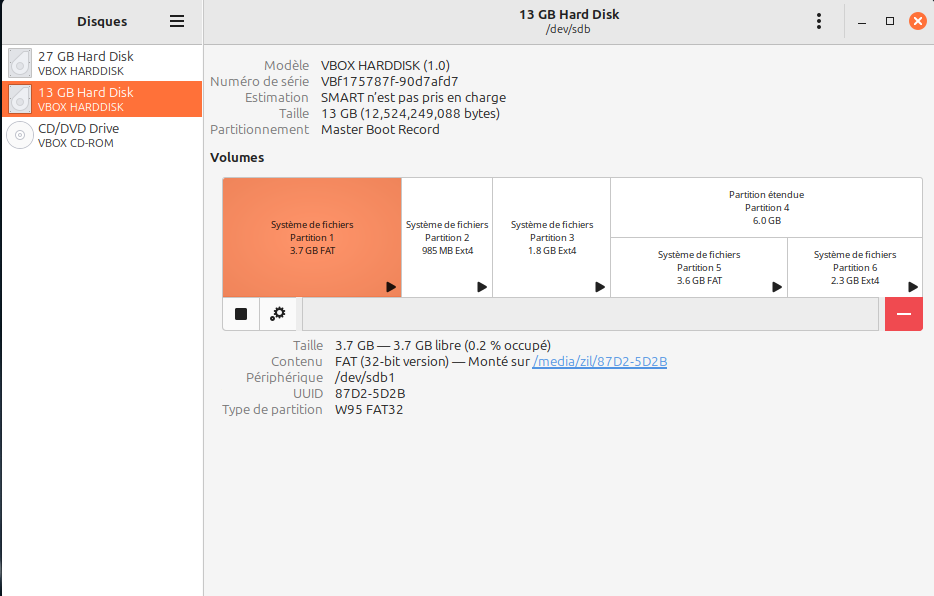
Systèmes traditionnels - BIOS et MBR (Master Boot Record)
- Master Boot Record (MBR) : Structure de 512 octets située au début du disque.
- Limitations : 4 partitions primaires maximum, taille maximale de 2 To.
- Partitions primaires vs étendues vs logiques : Les partitions primaires sont directement accessibles, les partitions étendues permettent de créer des partitions logiques à l'intérieur.
- Compatibilité avec BIOS : MBR est utilisé par les systèmes BIOS (Basic Input/Output System), les systèmes de démarrage traditionnels pour démarrer le système d'exploitation.
MBR est un format plus ancien, mais il est encore largement utilisé, en particulier sur les systèmes plus anciens ou ceux qui nécessitent une compatibilité avec le BIOS.
Systèmes modernes - UEFI et GPT
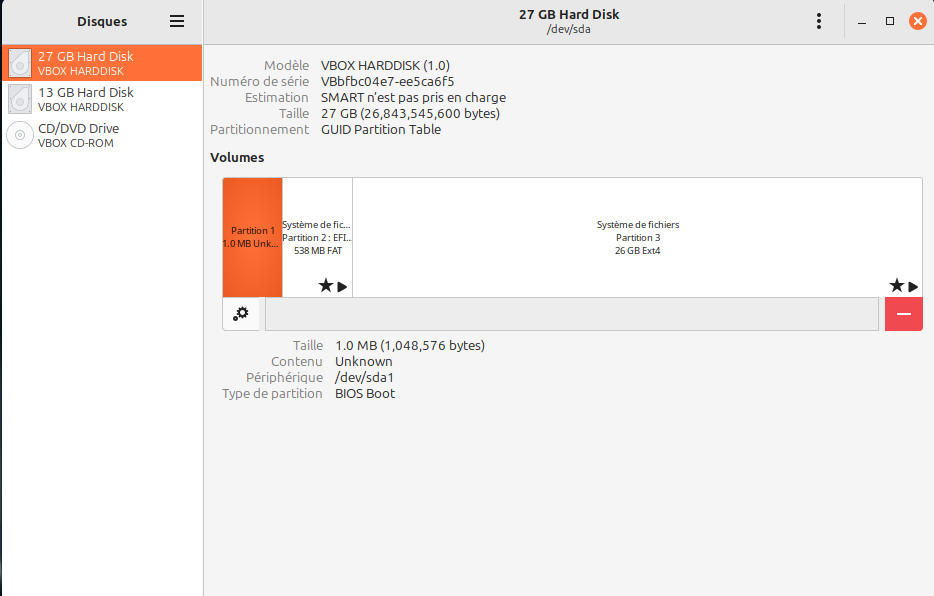
- GPT (GUID (Globally Unique IDentifier) Partition Table) : Un format de table de partition moderne qui offre des avantages significatifs par rapport à MBR.
- Support des disques de plus de 2 To.
- Jusqu'à 128 partitions sans partition étendue.
- Redondance des données pour une meilleure fiabilité (les tables GPT sont stockées à plusieurs endroits sur le disque).
- Utilisation de GUID (Globally Unique Identifier) pour identifier les partitions.
- Fonctionnalités avancées telles que Secure Boot et démarrage rapide.
- Certains BIOS modernes peuvent également utiliser GPT.
Secure Boot est une fonctionnalité de sécurité qui empêche le chargement de logiciels non autorisés au démarrage du système. Elle est souvent utilisée avec les systèmes UEFI pour garantir que seuls les logiciels signés par des autorités de confiance peuvent être exécutés au démarrage.
MBR vs GPT
| Critère | 🟡 MBR (1983) | 🟢 GPT (2000) |
|---|---|---|
| Taille disque max | 2 To | Illimitée |
| Partitions | 4 primaires | 128 partitions |
| Firmware | BIOS uniquement | UEFI (+ BIOS compatible) |
| Sécurité | Aucune | Secure Boot |
| Redondance | Non | Oui (backup automatique) |
| Usage recommandé | Anciens PC, compatibilité | Nouveaux systèmes |
Types de partitions
Les partitions sont des sections d'un disque qui peuvent être formatées avec un système de fichiers. Voici les types de partitions les plus courantes :
Partition primaire :
- Peut héberger un système de fichiers ou un système d'exploitation.
- Avec MBR, on peut créer jusqu'à quatre partitions primaires sur un disque.
- Avec GPT, il n'y a pas de limite stricte au nombre de partitions primaires (128 par défaut pour le système Windows).
- Chaque partition primaire fonctionne de manière autonome pour le stockage de données ou l'installation d'un OS.
Partition étendue : Une partition qui peut contenir plusieurs partitions logiques. Elle permet de contourner la limite des 4 partitions primaires (MBR uniquement).
- Sert de conteneur permettant la création de multiples partitions logiques.
- Utilisée pour contourner la limite de 4 partitions primaires imposée par le MBR.
- Un disque ne peut contenir qu’une seule partition étendue.
- Plusieurs partitions logiques peuvent être créées à l’intérieur de la partition étendue.
Partition logique : Une partition créée à l'intérieur d'une partition étendue. Elle peut contenir un système de fichiers et est utilisée pour stocker des données.
- Située à l’intérieur d’une partition étendue (MBR).
- Permet de stocker des données ou d’héberger un système de fichiers comme une partition classique.
- Sert à dépasser la limite des 4 partitions principales imposée par le MBR.
Partitions EFI (GPT uniquement). Il s'agit de la partition de démarrage utilisée sur les disques GPT avec les systèmes UEFI. Elle est formatée en FAT32 et contient les fichiers nécessaires au démarrage du firmware EFI. :
- Contient les fichiers de démarrage (.efi) indispensables au lancement du système.
- Format obligatoire : FAT32.
- Généralement montée sur
/boot/efi. - Taille conseillée : 512 Mo.
Systèmes de fichiers
Les systèmes de fichiers sont utilisés pour organiser les données sur une partition. Chaque système de fichiers a ses propres caractéristiques et avantages. Voici quelques-uns des systèmes de fichiers les plus courants :
- ext4 : Le système de fichiers par défaut pour de nombreuses distributions GNU/Linux, offrant de bonnes performances et une grande fiabilité.
- XFS : Connu pour sa scalabilité et ses performances élevées, souvent utilisé pour les serveurs et les systèmes de fichiers de grande taille.
- Btrfs : Un système de fichiers moderne avec des fonctionnalités avancées telles que la gestion des instantanés et la compression.
- NTFS : Utilisé principalement par Windows, il peut être monté en lecture/écriture sur GNU/Linux, mais avec certaines limitations.
- FAT32 : Un système de fichiers simple et largement compatible, souvent utilisé pour les clés USB et les disques amovibles.
Cas pratiques courants
Scénario 1 : Installation GNU/Linux sur PC Windows
- Réduire la partition Windows (C:)
- Créer une partition GNU/Linux (ext4) pour le système
- Créer une partition swap (mémoire virtuelle)
- Optionnel : Partition /home séparée pour les données
Scénario 1
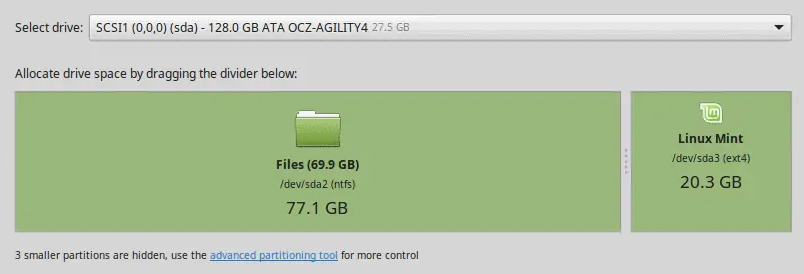
Le disque dur /dev/sda contient une partition /dev/sda1 de type ntfsqui contient Windows, et une partition /dev/sda2 pour GNU/Linux (ext4).
Scénario 2 : Serveur dédié
- Partition EFI pour le démarrage (si UEFI)
- Partition pour le système (
/) - Plusieurs partitions pour les données (
/var,/home,/tmp) - Partition swap = mémoire virtuelle (optionnelle, utile si peu de RAM)
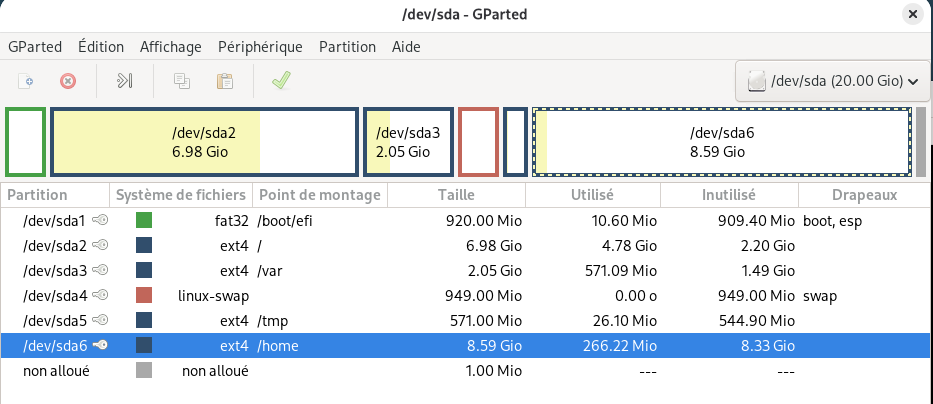
Scénario 2
Le disque dur /dev/sda contient une partition /dev/sda1 de type fat32 pour le démarrage, et plusieurs partitions de type ext4 pour le système (/), et les données (/var, /home, /tmp).
Quand l'utilisateur sera dans le dossier /home, il sera dans la partition /dev/sda6 qui est montée sur /home. Cela permet de séparer les données utilisateur du système, facilitant la gestion et la sauvegarde.
VirtualBox (choix Bios ou UEFI)
Dans VirtualBox, vous pouvez choisir entre BIOS et UEFI lors de la création d'une machine virtuelle. Voici comment procéder :
- Ouvrez VirtualBox et sélectionnez votre machine virtuelle.
- Cliquez sur "Configuration".
- Allez dans l'onglet "Système".
- Sous l'onglet "Carte mère", vous verrez une option pour choisir le type de firmware :
- Cocher "Activer EFI (spécial OS uniquement)" pour utiliser UEFI.
- Laisser cette option désactivée pour utiliser le BIOS traditionnel.
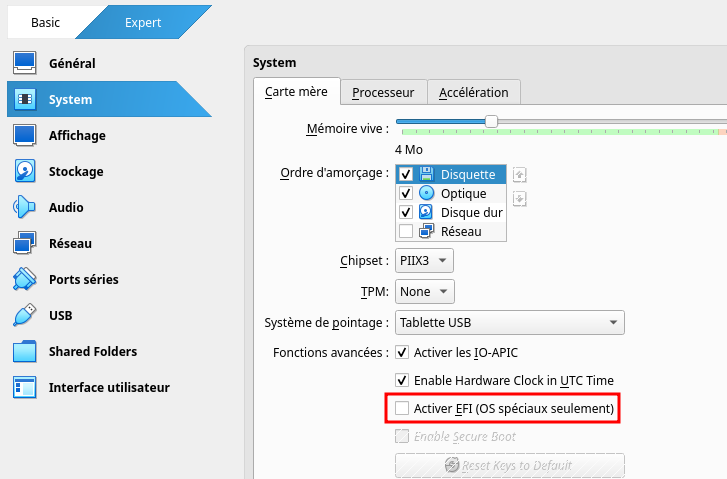
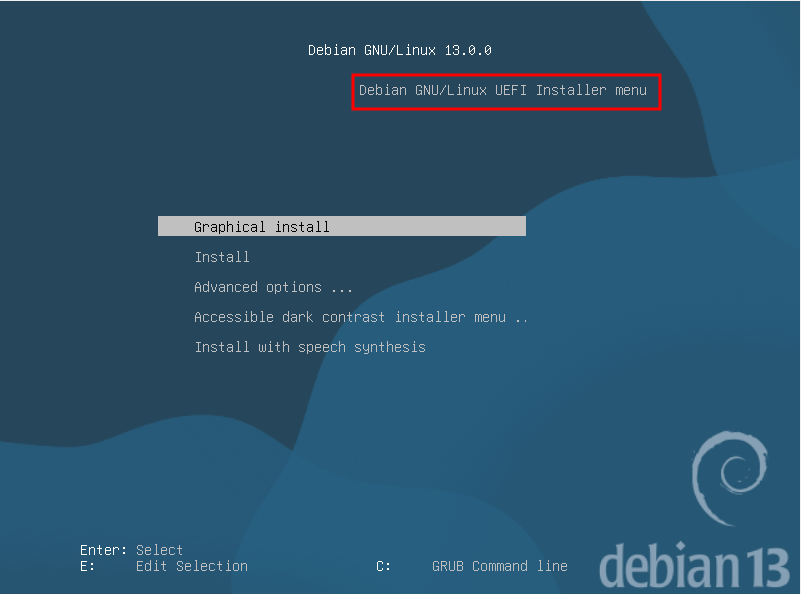
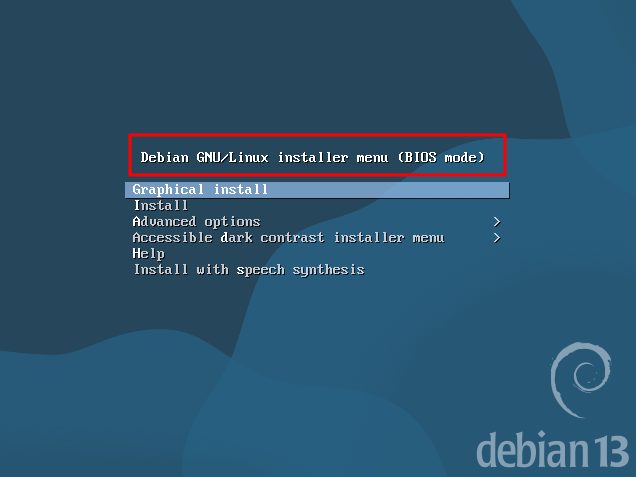
Au démarrage de l'installation de Debian, si vous avez choisi UEFI, vous verrez un écran de démarrage différent avec des options spécifiques à UEFI. Sinon vous verrez l'écran de démarrage traditionnel du BIOS.
Quiz 🎉
👋🏾 Cliquez sur la bonne réponse.
1 / 10 👉🏾 Quelle est la limitation principale du BIOS par rapport à l'UEFI ?
A. Il ne peut gérer que des disques de 1 To maximum
B. Il ne peut gérer que des disques de 2 To maximum
C. Il ne peut créer que 2 partitions par disque
D. Il ne supporte pas les disques SSD