Appearance
WSL2
WSL (Windows Subsystem for Linux) est une fonctionnalité de Windows qui permet d’exécuter des distributions Linux directement dans l’environnement Windows, sans avoir besoin d’installer une machine virtuelle ou de configurer un dual-boot.
C’est une solution idéale si vous ne disposez pas d’un ordinateur dédié à Linux. WSL offre un environnement Linux complet, intégré à Windows, permettant de profiter des outils et logiciels Linux sans matériel supplémentaire ni configuration complexe.
Principales caractéristiques de WSL2 :
- Noyau Linux natif : WSL2 utilise un noyau Linux réel, offrant une compatibilité accrue avec les outils et logiciels Linux.
- Meilleures performances : L’utilisation d’une machine virtuelle légère permet un démarrage rapide et une gestion efficace des ressources.
- Support des applications graphiques : Les applications Linux avec interface graphique peuvent être lancées directement sous Windows.
- Intégration simplifiée : Le partage de fichiers et la gestion des programmes entre Windows et Linux sont facilités.
Étapes pour activer la virtualisation dans le BIOS/UEFI
Accéder au BIOS/UEFI
Activer la virtualisation
- Recherchez l’option
Intel Virtualization Technology(pour Intel) ouAMD-V(pour AMD). - Cette option se trouve généralement dans les menus suivants :
Advanced SettingsProcessor ConfigurationCPU Features- Activez la virtualisation.
- Enregistrer et redémarrer
- Sauvegardez les modifications (généralement avec
F10ouSave & Exit). - Redémarrez votre ordinateur.
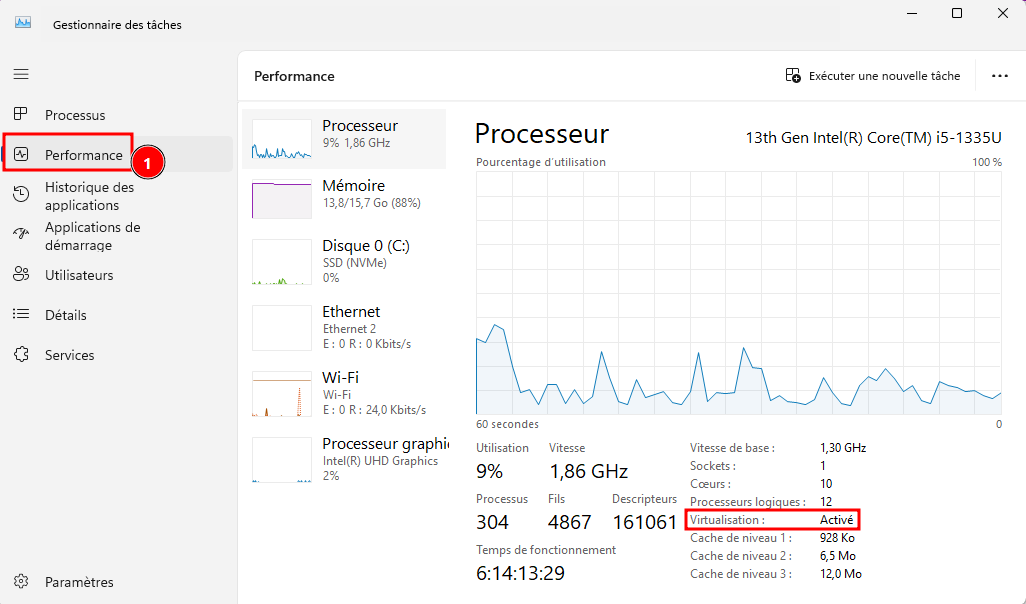
Vérifier l’activation de la virtualisation via le Gestionnaire des tâches
Pour savoir si la virtualisation matérielle est activée sur votre système, procédez comme suit :
- Ouvrez le Gestionnaire des tâches avec
Ctrl + Shift + Esc. - Allez dans l’onglet Performances.
- Cliquez sur Processeur dans la liste à gauche.
- En bas à droite, repérez la mention Virtualisation. Si elle affiche Activée, la virtualisation matérielle est bien en fonction.
Installation de WSL en mode connecté
Si vous avez accès à Internet et à Microsoft Store, l’installation de WSL est simple et rapide grâce à une commande unique.
1. Ouvrir PowerShell en mode administrateur :
- Cliquez avec le bouton droit sur le menu Démarrer et sélectionnez Windows PowerShell (Admin).
2. Vérifier que la version 2 de WSL est bien activée :
- Assurez-vous que votre distribution est installée et fonctionne :
wsl --status

Distribution par défaut : Ubuntu
Version par défaut : 2
Si vous ne voyez pas la version 2 active, alors tapez cette commande.
wsl --set-default-version 23. Exécuter la commande d’installation automatique :
- Installez WSL et définissez une distribution Linux par défaut (par exemple Ubuntu) avec la commande suivante :
wsl --install -d <Distribution>Si vous souhaitez installer autre chose qu’une Ubuntu, il suffit d’ajouter le nom de la distribution parmi celles retournées par la commande suivante :
wsl --list --online

Voici une liste des distributions valides qui peuvent être installées.

Installer en utilisant 'wsl.exe --install <Distro>'.

NAME                                FRIENDLY NAME
AlmaLinux-8                         AlmaLinux OS 8
AlmaLinux-9                         AlmaLinux OS 9
AlmaLinux-Kitten-10                 AlmaLinux OS Kitten 10
Debian                              Debian GNU/Linux
FedoraLinux-42                      Fedora Linux 42
SUSE-Linux-Enterprise-15-SP5SUSE    Linux Enterprise 15 SP5
SUSE-Linux-Enterprise-15-SP6SUSE    Linux Enterprise 15 SP6
Ubuntu                              Ubuntu
Ubuntu-24.04                        Ubuntu 24.04 LTS
archlinux                           Arch Linux
kali-linux                          Kali Linux Rolling
openSUSE-Tumbleweed                 openSUSE Tumbleweed
openSUSE-Leap-15.6                  openSUSE Leap 15.6
Ubuntu-18.04                        Ubuntu 18.04 LTS
Ubuntu-20.04                        Ubuntu 20.04 LTS
Ubuntu-22.04                        Ubuntu 22.04 LTS
OracleLinux_7_9                     Oracle Linux 7.9
OracleLinux_8_10                    Oracle Linux 8.10
OracleLinux_9_5 Oracle Linux 9.5- Remplacez
<Distro>par le nom de la distribution que vous souhaitez installer (par exempleUbuntu).
4. Redémarrage :
- Si Windows demande un redémarrage pour activer les fonctionnalités, redémarrez votre ordinateur.
5. Configurer la distribution Linux :
- Après le redémarrage, ouvrez votre distribution Linux en saisissant la commande suivante dans PowerShell ou en la lançant depuis le menu Démarrer :
wsl- Lors du premier lancement, suivez les instructions pour créer un nom d’utilisateur et un mot de passe pour votre environnement Linux.
Configuration et paramètres de WSL
Paramètres WSL
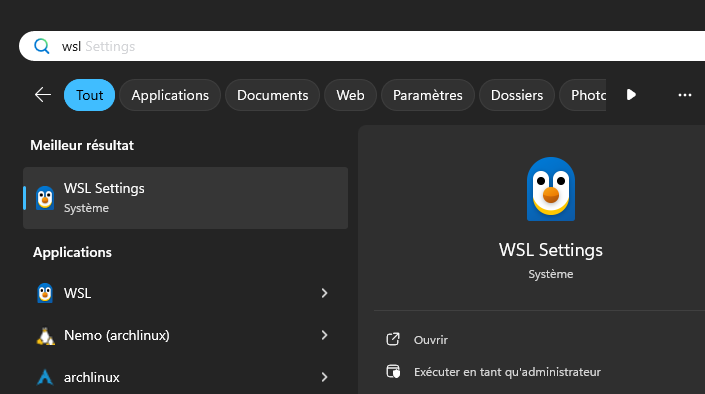
L'application WSL Settings (accessible depuis le menu Démarrer de Windows) permet de configurer :
- La version par défaut de WSL
- La mémoire allouée à WSL2
- Le nombre de processeurs utilisés
- Les options de réseau
- Les paramètres de démarrage
Commandes WSL utiles
powershell
# Lister les distributions installées
wsl --list --verbose

# Arrêter une distribution
wsl --terminate Ubuntu

# Arrêter WSL
wsl --shutdown

# Définir une distribution par défaut
wsl --set-default Ubuntu

# Désinstaller une distribution
wsl --unregister Ubuntu