Appearance
Installation de Linux avec Arch Linux 
Sommaire
Distributions Linux
Une distribution Linux, c’est :
- le noyau Linux ;
- un ensemble de logiciels (shell, outils GNU, serveur graphique…);
- un système de paquets ;
- des choix de configuration et de philosophie.
Quelques familles de distributions :
- Debian / Ubuntu / Linux Mint : orientées stabilité, simplicité d’utilisation.
- Fedora / RHEL / CentOS / AlmaLinux : orientées entreprise, environnement Red Hat.
- Arch Linux / Manjaro : rolling release, à jour en continu, configuration plus "manuelle".
- OpenSUSE, Gentoo, etc. : chacune avec ses spécificités.
Mécanismes d’installation d’une distribution
Selon la distribution, on trouve :
Des installateurs graphiques (Ubuntu, Fedora, etc.) :
- assistant pas-à-pas (langue, partitionnement, utilisateurs, paquetages) ;
- peu de commandes à saisir.
Des installateurs semi-graphiques ou texte :
ncurses(Debian, Archinstall, etc.) ;- menus et formulaires, mais installation toujours guidée.
Des installations "à la main" (Arch Linux sans
archinstall, Gentoo) :- l’utilisateur exécute lui-même les commandes :
- partitionnement,
- formatage,
- montage des systèmes de fichiers,
- installation des paquets,
- configuration du système.
- l’utilisateur exécute lui-même les commandes :
Arch Linux permet les deux approches :
- archinstall (assistant) ;
- installation manuelle (celle qu’on utilise pour comprendre le processus).
Systèmes d’initialisation (init)
Après l’amorçage par le BIOS/UEFI et le chargeur de démarrage, un programme init démarre le système.
Types de systèmes d’init
System V init (sysvinit)
- Historique, basé sur des scripts dans
/etc/init.det des niveaux de runlevel.
- Historique, basé sur des scripts dans
OpenRC
- Utilisé par exemple sur Alpine, Gentoo (optionnel) ;
- plus moderne que sysvinit, mais toujours basé sur des scripts.
systemd
- Utilisé par la grande majorité des distributions actuelles : Arch, Debian, Ubuntu, Fedora, etc.
- Démarre des unités (services, sockets, timers, etc.) en parallèle.
systemd sur Arch
Sur Arch Linux, le système d’init est systemd.
Quelques commandes de base :
bash
# Voir l’état global du système
systemctl status

# Lister les services
systemctl list-units --type=service

# Activer un service au démarrage (ex : réseau)
sudo systemctl enable NetworkManager.service

# Démarrer / arrêter un service immédiatement
sudo systemctl start NetworkManager.service
sudo systemctl stop NetworkManager.service
Principaux éléments d’une installation Linux
Sur un disque neuf (ou à réutiliser), les grandes étapes sont toujours les mêmes :
- Télécharger l’ISO de la distribution et vérifier son intégrité.
- Partitionner le disque.
- Formater les partitions avec des systèmes de fichiers.
- Monter ces partitions dans un arbre de répertoires (
/,/home, etc.). - Installer le système de base (paquets essentiels).
- Configurer le système (réseau, utilisateurs, fuseau horaire, bootloader, …).
Télécharger l’ISO Arch Linux
Le point de départ est le site officiel : https://archlinux.org/download/
On y trouve :
- un lien vers l’ISO (par exemple
archlinux-YYYY.MM.DD-x86_64.iso) ; - les checksums (souvent un fichier
sha256sums.txt) ; - parfois des signatures GPG.
Telechargement avec wget
Sur votre machine actuelle vous pouvez utiliser wget pour télécharger l’ISO et le fichier de checksums :
bash
# Télécharger l’ISO et le fichier de checksums
wget https://geo.mirror.pkgbuild.com/iso/latest/archlinux-x86_64.iso
wget https://geo.mirror.pkgbuild.com/iso/latest/sha256sums.txt
Remarque : l’URL exacte peut changer, le site https://archlinux.org/download propose toujours les liens à jour.
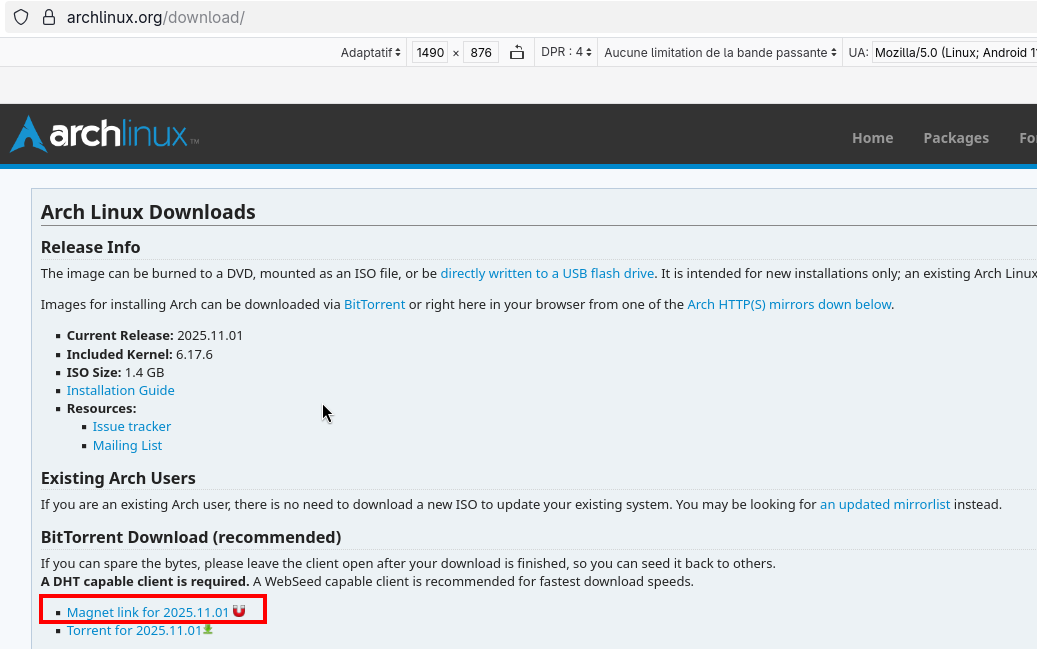
Téléchargement avec BitTorrent
Vous pouvez aussi utiliser BitTorrent pour télécharger l’ISO, ce qui peut être plus rapide et réduit la charge sur les serveurs officiels.
Téléchargement avec http
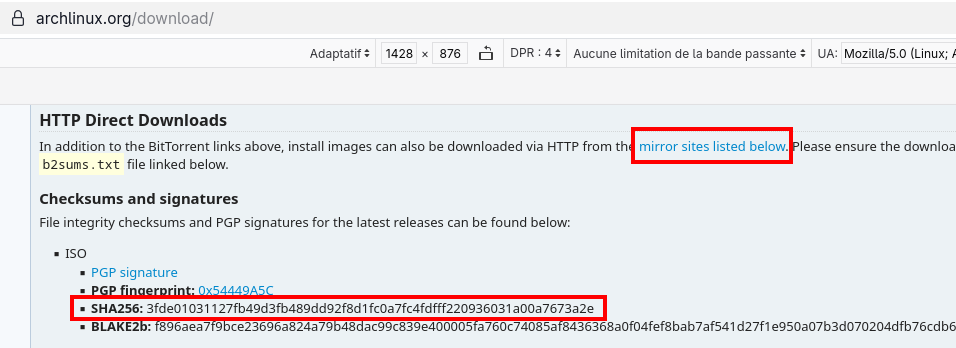
Choisissez un miroir proche de chez vous pour de meilleures vitesses de téléchargement.
Vérifier le checksum avec sha256sum
L’objectif est de vérifier que le fichier ISO n’a pas été corrompu ni modifié.
- On calcule le SHA-256 de l’ISO avec
sha256sum:
bash
sha256sum archlinux-2025.11.01-x86_64.isoCela affiche une ligne du genre :
text
3fde0103… archlinux-2025.11.01-x86_64.iso- On compare avec la valeur indiquée dans
sha256sums.txt(ou sur le site). On peut laissersha256sumfaire la comparaison pour nous :
bash
sha256sum -c sha256sums.txtSi tout va bien, on obtient une ligne de ce type :
text
archlinux-2025.11.01-x86_64.iso: OKSi le fichier est corrompu ou incomplet, vous verrez un message d’erreur (checksum mismatch). Il faut alors retélécharger l’ISO.
checksum
Vérifier le checksum est une bonne pratique de base avant d’écrire l’ISO sur une clé USB d’installation.
Commandes d’installation (Arch Linux)
Démarrons une session live avec l’ISO Arch Linux (via la machine virtuelle).
Clavier et langue
Par défaut, Arch démarre en anglais avec une disposition de clavier US.
bash
# Pour lister les dispositions disponibles
localectl list-keymaps
# Pour changer la disposition du clavier en canadien français
loadkeys cf
# Pour changer la langue du système (ex. français)
export LANG=fr_CA.UTF-8
Création des partitions
Nous avons vu précédemment les concepts de partitionnement.
Sur une machine UEFI typique, on crée souvent :
- une partition EFI (FAT32, ~300 Mo) ;
- une partition racine
/(ext4) ; - éventuellement une partition
/homeséparée ; - éventuellement une partition de swap.
Utilitaires de formatage
Nous avons vu précédemment les commandes de formatage.
Montage des partitions
Rappel :
Lors du partitionnement d’une nouvelle machine, il faut garder en tête que le système final n’est pas encore installé. Les points de montage "définitifs" (/, /home, etc.) n’existent donc pas encore dans l’environnement en cours.
Pendant l’installation, on utilise /mnt comme racine temporaire :
- la future racine
/est montée sur/mnt; - la future partition
/homeest montée sur/mnt/home; - idem pour les autres points de montage (
/mnt/boot,/mnt/boot/efi, …).
Une fois l’installation terminée (paquets installés, fstab généré, bootloader configuré), au premier démarrage sur le nouveau système, ces partitions seront automatiquement montées sur leurs emplacements définitifs (/, /home, etc.) selon le contenu de /etc/fstab.
Arch demande de monter les partitions avant d’installer le système :
bash
# Monter la partition racine
sudo mount /dev/sda2 /mnt

# Créer et monter /boot/efi
sudo mkdir -p /mnt/boot/efi
sudo mount /dev/sda1 /mnt/boot/efi

# (Optionnel) créer /home et la monter
sudo mkdir /mnt/home
sudo mount /dev/sda3 /mnt/home
Installation des paquets principaux et configuration de base
Il faut installer dans /mnt le système que l’on veut, ainsi que les librairies nécessaires.
- Sur Debian, on utilise
debootstrapqui doit être installé avecapt-get. - Sur Arch, on utilise
pacstrapqui est fourni.
bash
# Installer le système de base dans /mnt
sudo pacstrap /mnt base base-devel linux linux-firmwarebase: paquets essentielsbase-devel: outils de développementlinux: noyau Linuxlinux-firmware: pilotes matériels
Générer le fstab
Le fichier /etc/fstab contient les informations sur les systèmes de fichiers à monter au démarrage. Chaque ligne décrit une partition et son point de montage.
bash
# <file system>             <mount point>  <type>  <options>  <dump>  <pass>
UUID=559A-584B               /efi           vfat    fmask=0137,dmask=0027 0 2
UUID=e055df26-8e52-4         /              ext4    noatime    0 1
Dans cet exemple :
- La partition EFI est montée sur
/efiavec le système de fichiersvfat. - La partition racine est montée sur
/avec le système de fichiersext4. <options>définit des options de montage spécifiques.fmasketdmaskcontrôlent les permissions survfatnoatimeévite de mettre à jour l’heure d’accès aux fichiers, ce qui peut améliorer les performances.
<dump>est généralement mis à 0 (sauvegarde désactivée).<pass>détermine l’ordre de vérification au démarrage (1 pour la racine, 2 pour les autres).
Pour créer ce fichier automatiquement, on utilise la commande genfstab :
genfstab est un script utilisé dans les systèmes Arch Linux et ses dérivés pour automatiquement mettre à jour le fichier /etc/fstab. Ce fichier indique au système les différents points de montage, il s’agit d’une opération importante pour le futur démarrage.
bash
# Générer le fichier fstab
genfstab -U /mnt >> /mnt/etc/fstab
Sous Debian/Ubuntu, on peut installer arch-install-scripts pour obtenir genfstab.
sudo apt-get install arch-install-scripts
chroot
chroot est une commande qui permet de changer le répertoire racine apparent pour le processus en cours et ses enfants. Cela signifie que vous pouvez exécuter des commandes dans un environnement isolé, comme si vous étiez dans un système de fichiers différent.
On s’en sert pour initialiser sécuritairement les nouveaux systèmes.
Arch Linux fournit une commande pratique arch-chroot qui combine chroot avec quelques configurations supplémentaires spécifiques à Arch. Elle est utilisée principalement lors de l'installation du système pour entrer dans le nouvel environnement installé.
Sous Debian ou Ubuntu, on utiliserait simplement chroot.
bash
# Entrer dans le nouveau système
sudo arch-chroot /mnt
Configuration de base dans le chroot (réseau, clavier, langue, hôte)
Une fois dans le arch-chroot, on configure le système fraîchement installé avant le premier redémarrage.
Réseau
Sur Arch, on utilise généralement NetworkManager pour gérer la connexion réseau.
bash
pacman -S networkmanager
systemctl enable NetworkManager
Le service sera réellement démarré au prochain boot. Après redémarrage, on pourra tester la connexion avec :
bash
ping -c 3 archlinux.orgClavier console
La disposition du clavier en console se règle dans /etc/vconsole.conf.
Créer ou modifier ce fichier :
bash
echo 'KEYMAP=cf' > /etc/vconsole.confcf: clavier canadien-français.- On peut voir la liste complète des keymaps avec
localectl list-keymaps(en dehors du chroot sur le live, ou plus tard).
Langue du système (locale)
- Éditer
/etc/locale.genet activer les locales voulues (en enlevant le#en début de ligne), par exemple :
text
en_US.UTF-8 UTF-8
fr_CA.UTF-8 UTF-8- Générer les locales :
bash
locale-gen- Définir la langue par défaut dans
/etc/locale.conf:
bash
echo 'LANG=fr_CA.UTF-8' > /etc/locale.conf # Sur Arch
echo 'LANG=fr_CA.UTF-8' > /etc/default/locale  # Sur Debian
Nom de la machine (hostname)
Toujours dans le chroot, définir le nom de la machine :
bash
echo 'arch-machine' > /etc/hostnameMot de passe root
Avant de quitter le chroot, il faut définir un mot de passe pour l’utilisateur root :
bash
passwdVous devrez entrer et confirmer le nouveau mot de passe. Il sera utilisé lors du premier login après redémarrage.
Séquence d’amorçage (boot sequence)
- BIOS/UEFI lit la configuration du firmware.
- Le firmware charge le bootloader (par ex.
systemd-boot,GRUB) depuis la partition EFI. - Le bootloader affiche éventuellement un menu puis charge le noyau Linux et l’initramfs (système de fichiers temporaire en mémoire).
- Le noyau démarre et lance le système d’init (sur Arch :
systemd). systemdlance les services, monte les autres partitions, présente l’écran de login.
GRUB : rôle et installation (aperçu)
GRUB (GRand Unified Bootloader) est un bootloader (chargeur de démarrage), c'est-à-dire un programme qui permet au système d'exploitation d'être lancé après la phase d'amorçage du firmware. Sans bootloader, le système ne peut pas démarrer. Il est donc essentiel d'installer et de configurer GRUB lors de l'installation du système.
Il sait démarrer :
- un ou plusieurs noyaux Linux ;
- d’autres systèmes (Windows, BSD, etc.) ;
- avec BIOS ou UEFI.
Sur une machine UEFI, GRUB est installé dans la partition EFI (formatée en FAT32), aux côtés d’éventuels autres bootloaders.
Principe général (Arch, en environnement arch-chroot /mnt) :
- Installer le paquet GRUB et les fichiers EFI nécessaires :
bash
sudo pacman -S grub efibootmgr- Installer GRUB dans la partition EFI (exemple typique, à adapter au nom du disque) :
bash
# Disque système : /dev/sda, partition EFI déjà montée sur /boot/efi
sudo grub-install --target=x86_64-efi --efi-directory=/boot/efi --bootloader-id=GRUB
Cette commande :
- copie les fichiers de GRUB dans
/boot/efi/EFI/GRUB; - crée une entrée de boot UEFI nommée
GRUB(viaefibootmgr).
- Générer le fichier de configuration principal de GRUB :
bash
sudo grub-mkconfig -o /boot/grub/grub.cfgGRUB analyse alors le système :
- détecte les noyaux présents ;
- lit
/etc/fstabpour trouver la racine (/) ; - ajoute éventuellement d’autres systèmes détectés.
GRUB
Le rôle de GRUB est de faire le lien entre le firmware (BIOS/UEFI) et le noyau Linux. Une mauvaise configuration de GRUB (ou un grub-install sur le mauvais disque) peut rendre le système non amorçable, d’où l’importance de bien identifier le bon disque (/dev/sda, /dev/nvme0n1, etc.) et de s’assurer que la partition EFI est correctement montée.
Une fois GRUB installé et configuré, on peut quitter le chroot :
bash
exitRedémarrage et premier boot
Après avoir quitté le chroot, on démonte les partitions :
bash
sudo umount -R /mntPuis on redémarre la machine :
bash
sudo rebootAu redémarrage, le firmware UEFI devrait détecter GRUB et afficher son menu.