Appearance
Installation d'une machine virtuelle Linux
Nous allons utiliser Qemu et Qtemu pour créer une machine virtuelle Linux. Ces applications sont disponibles pour Windows, macOS et Linux.
Pour une première installation, nous allons utiliser Debian comme distribution Linux et nous ferons une installation quasi automatique. Plus tard dans le cours, nous verrons comment personnaliser davantage l'installation.
Accélération de la VM
Les systèmes d'exploitation permet d'utiliser un Hypervisor, le terme hyperviseur est une variante de superviseur, un terme désignant traditionnellement le noyau d'un système d'exploitation qui supervise l'utilisation des ressources matériels des machines. L'hyperviseur est le superviseur des superviseurs, avec "hyper-" utilisé comme une variante plus forte de "super-".
Sous windows, la plateforme Hyperviseur de Windows (WHPX) est un hyperviseur de Type 1 (bare-metal), ce qui signifie qu'il fonctionne directement sur le matériel physique, en dessous du système d'exploitation principal Windows (qui s'exécute en tant que machine virtuelle principale spéciale), offrant un accès direct au matériel pour des performances élevées en virtualisation. Bien qu'il utilise des composants Windows, son architecture est fondamentalement bare-metal, plutôt qu'une solution hébergée de Type 2 comme VirtualBox qui fonctionne au sein d'un système d'exploitation.
- Hyperviseurs de Type 1, natifs ou bare-metal:
Ces hyperviseurs s'exécutent directement sur le matériel de l'hôte pour contrôler le matériel et gérer les systèmes d'exploitation invités. Pour cette raison, ils sont parfois appelés hyperviseurs bare-metal. Les premiers hyperviseurs, que IBM a développés dans les années 1960, étaient des hyperviseurs natifs. Ceux-ci comprenaient le logiciel de test SIMMON et le système d'exploitation CP/CMS, le prédécesseur de la famille de systèmes d'exploitation de machines virtuelles d'IBM. Des exemples d'hyperviseurs de Type 1 incluent Hyper-V, Xen et VMware ESXi.
- Hyperviseurs de Type 2 ou hébergés
Ces hyperviseurs s'exécutent sur un système d'exploitation (OS) conventionnel tout comme d'autres programmes informatiques. Un moniteur de machine virtuelle s'exécute en tant que processus sur l'hôte, comme VirtualBox. Les hyperviseurs de Type 2 abstraient les systèmes d'exploitation invités du système d'exploitation hôte, créant ainsi un système isolé avec lequel l'hôte peut interagir. Des exemples d'hyperviseurs de Type 2 incluent VirtualBox et VMware Workstation.
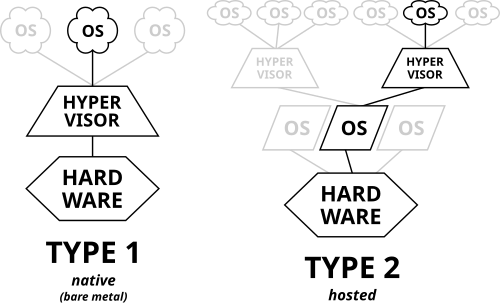
Activation de WHPX sur votre système
Pour activer WHPX pour windows veuillez suivre les étapes suivantes.
Installation de Qemu
Dans Linux, les utilisateurs sont habituées d'utiliser ce qu'on appel des "package manager". Ces types d'applications permettent d'installer des librairies systèmes et des applications. Sur windows il existe aussi de tel application entres autres comme WinGet, Chocalatey et scoop.sh.
Ces gestionaires de paquets nous donne habituellement ces avantages:
- Ajoute les exécutables sur le $PATH ou %PATH%, permettant de les exécuter en écrivant leurs nom en ligne de commande ou avec win+r
- Nous permet de les mettre à jour avec une commande simple comme:
powershell
scoop update vscode- D'installer/désinstaller facilement des applications sans interfaces graphique.
Dans le cadre du cours, pour installer des applications sur Windows nous allons utiliser scoop.
Pour installer scoop vous devez faire:
powershell
Set-ExecutionPolicy -ExecutionPolicy RemoteSigned -Scope CurrentUser
Invoke-RestMethod -Uri https://get.scoop.sh | Invoke-Expression
Par la suite, vous pourrez installer des applications comme suit:
powershell
scoop install gitAssurez-vous de procéder à l'installation de git avec la commande ci-haut, et ce même si vous avez git déjà d'installer sur votre ordinateur.
- Veuillez installer les applications nécessaire comme suit:
sh
scoop install qemu qtemuDebian
- Téléchargez l'image ISO de Debian depuis le site officiel : Debian.
- Cliquez sur le bouton "Télécharger" pour obtenir l'image ISO de la dernière version stable.
- Cela va télécharger un fichier nommé
debian-x.x.x-amd64-netinst.iso. Lex.x.xreprésente le numéros de version de Debian donc vous aurez des chiffres au lieu desx's.
Création d'une machine virtuelle
- Ouvrez Qtemu.
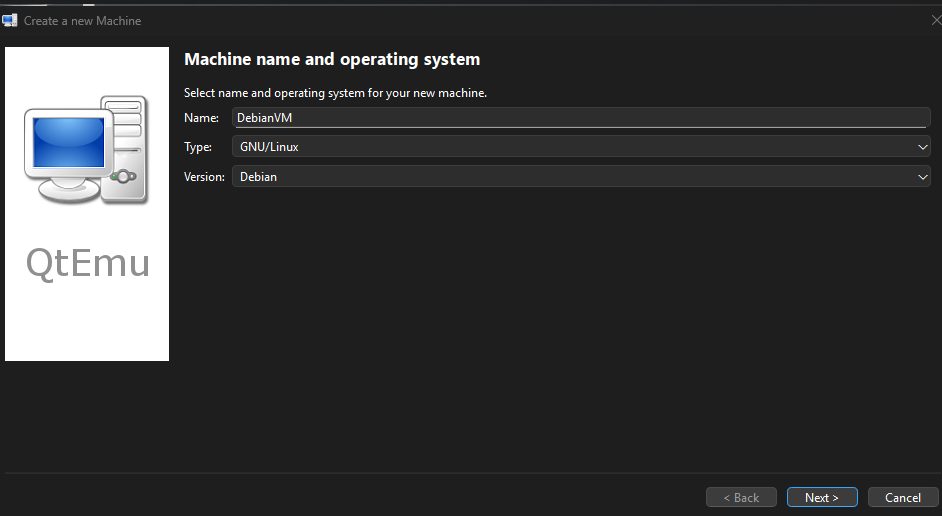
- Cliquez sur "Machine->New Machine" pour créer une nouvelle machine virtuelle.
- Donnez un nom à votre machine virtuelle (par exemple, "DebianVM").
- Sélectionnez le type de système d'exploitation (Linux) et la version (Debian).
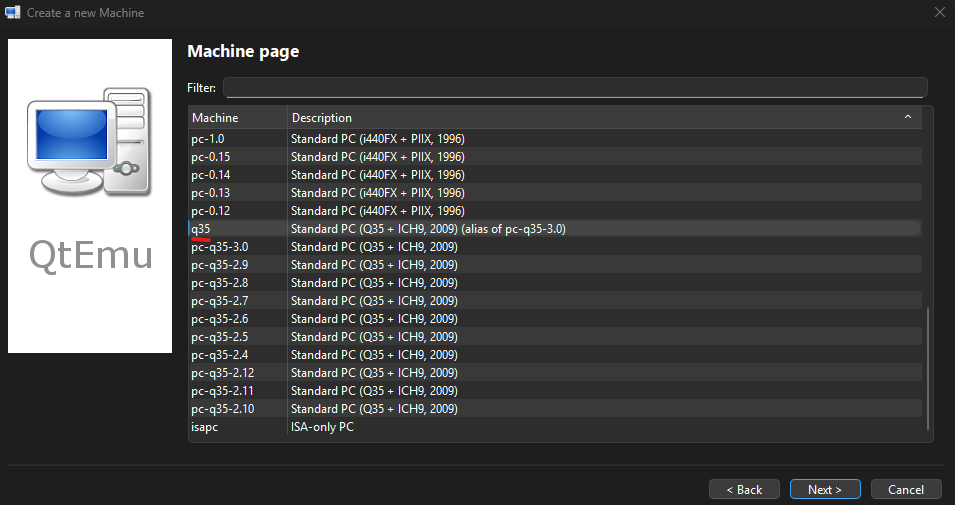
- Dans la section Machine page, choisir l'option
q35.
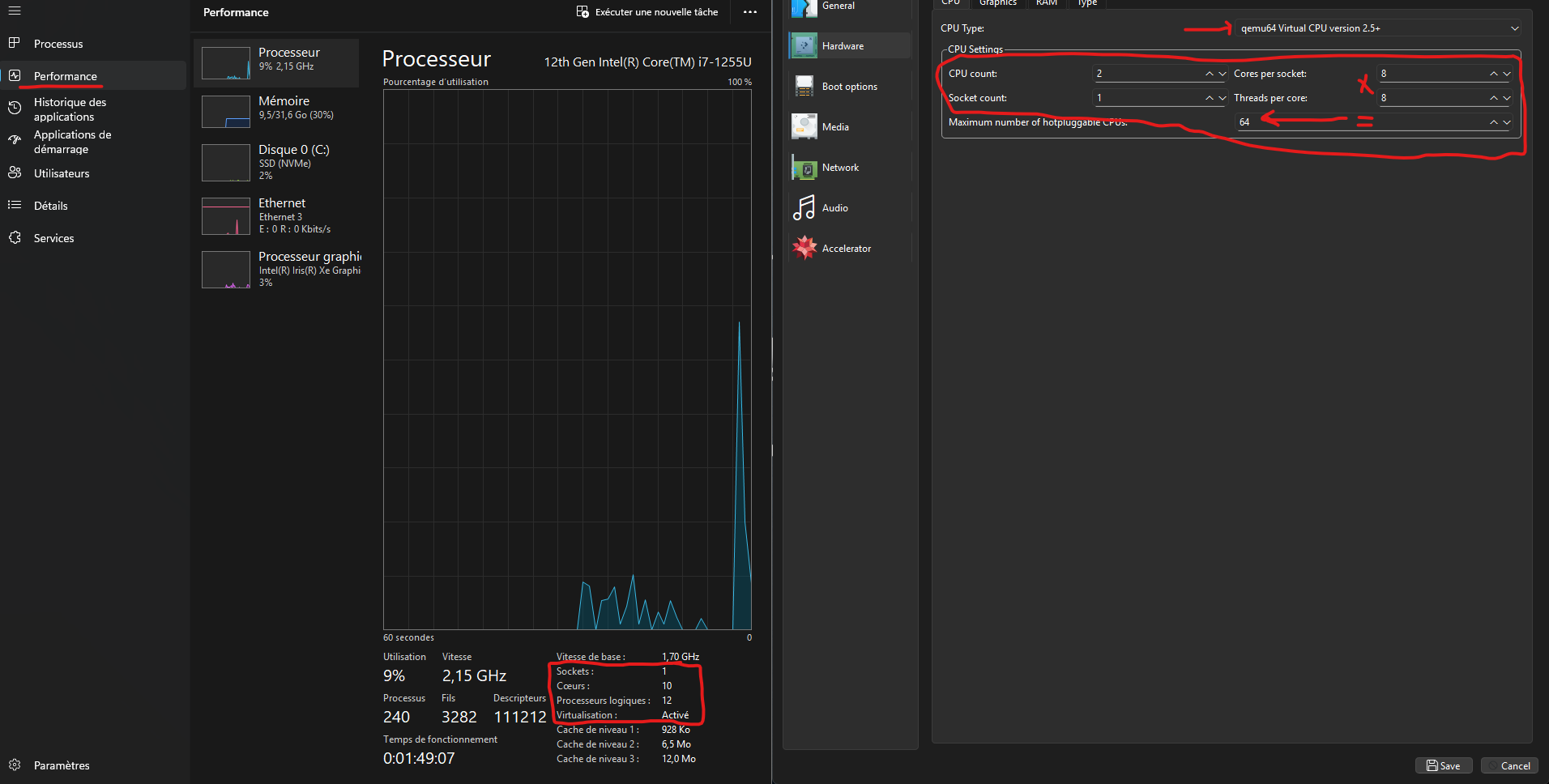
- Dans la partie Machine hardware, configurez les paramètres suivants :
- Pour le type de processeur veuillez choisir
qemu64 Virtual CPU version 2.5+. - Allouez le nombre de CPU (par exemple, 2).
- Pour le nombre de
cœurset dethreads, ne dépassez pas la quantité des cœurs ou threads de votre processeur. - Pour
Maximum number of hotpluggables CPUsveuillez mettre lenb de cœurs X nb de threads - Dans l'onglet Graphics pour le
GPU typeveuillez choisirVirtio VGA Card.
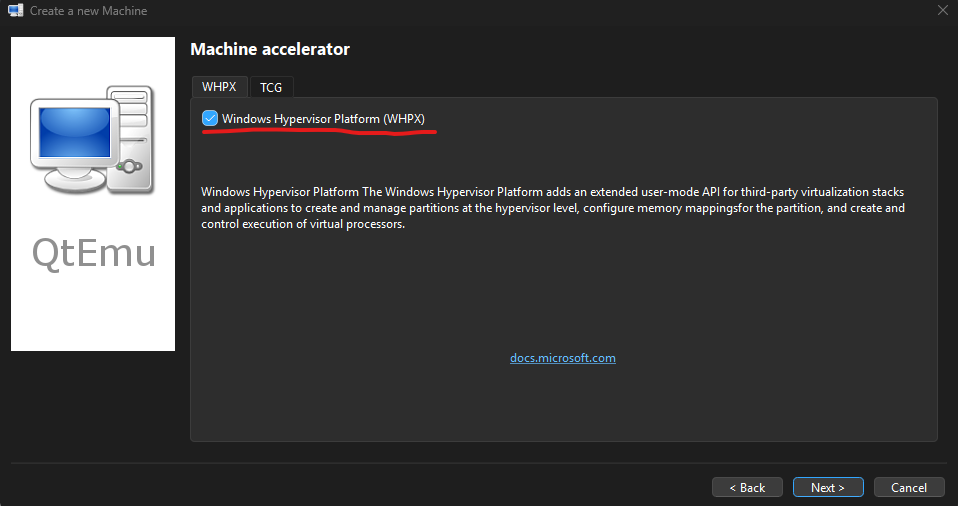
- Dans la partie Machine accelerator, cochez l'accéleration WHPX de windows.
- Décochez l'accéleration TCG(Tiny code generation).
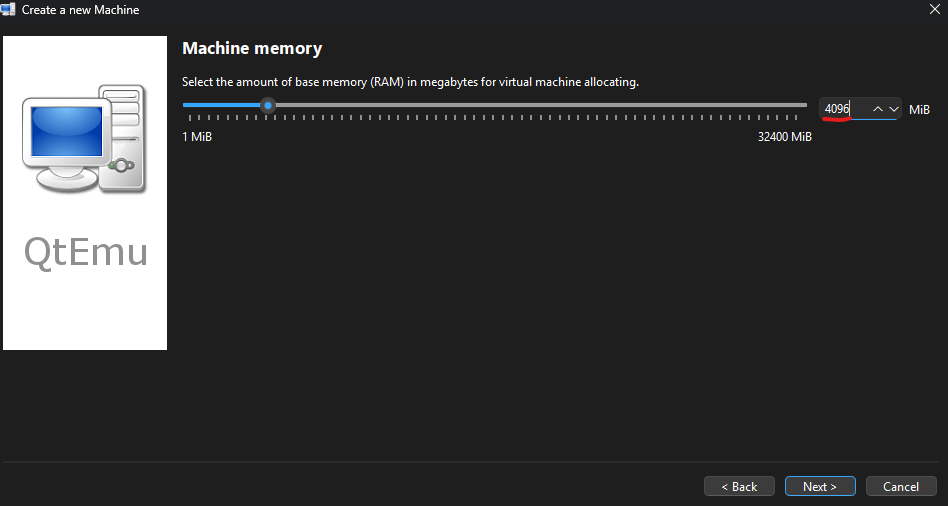
- Dans la partie Machine memory, allouez de la mémoire RAM (par exemple, 2048 Mo aka 2Gb).
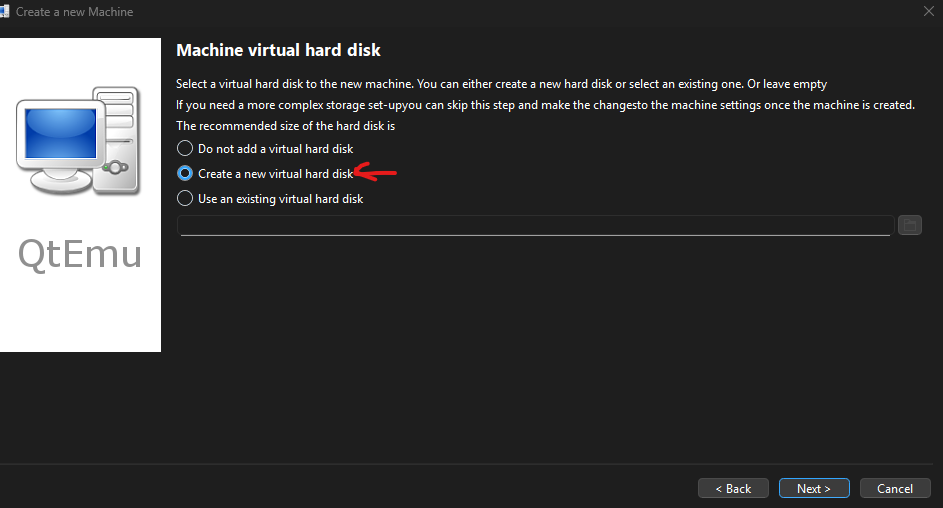
- Dans la section Machine virtual hard disk, cochez
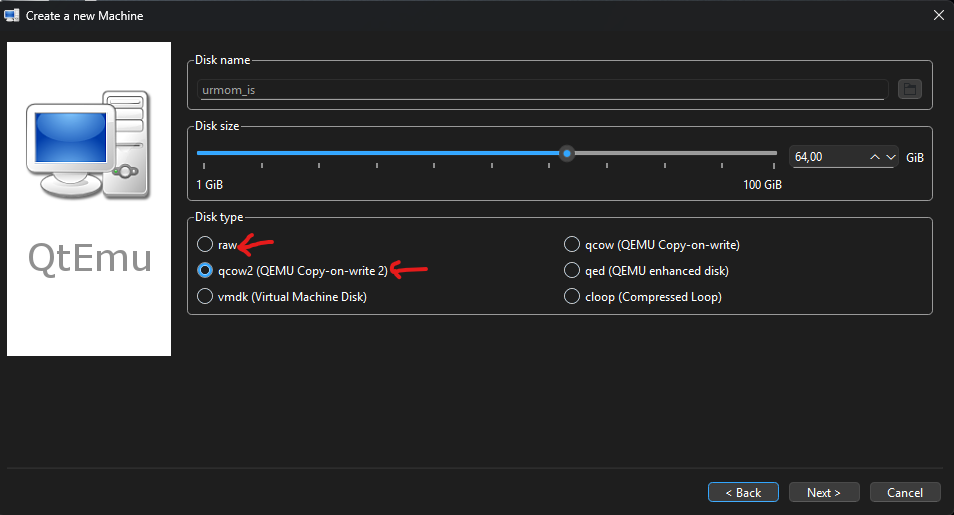
Create a new virtual hard diskpuis cliquez surNext. - Allouez de l'espace disque (par exemple, 64 Go).
- Faite le choix du type de disque entre
qcow2ouraw
Dans la section Machine Summary, analyser les paramètres de la configuration de votre nouvelle machine.
Cliquez sur "Finish" pour créer la machine virtuelle.
Un exemple d'une bonne configuration: 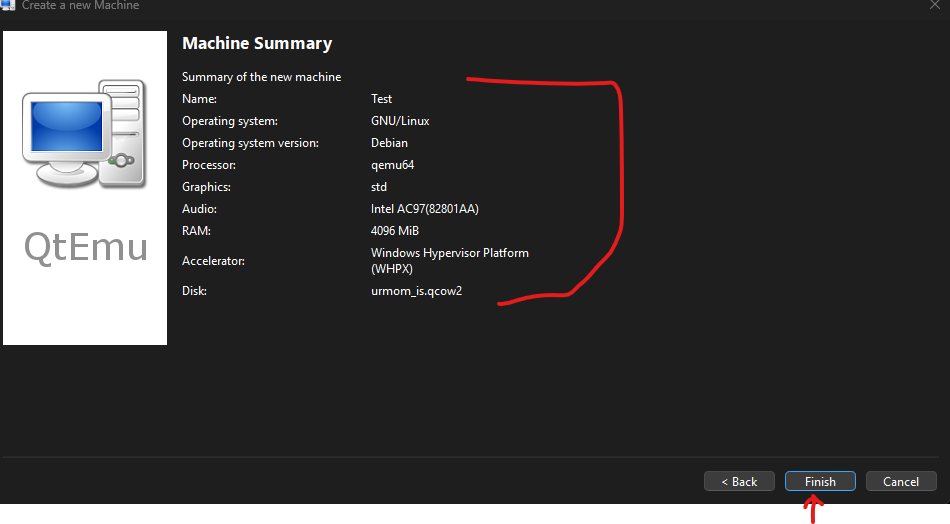
Configuration de la machine virtuelle
- Faite un clique droit sur votre machine virtuelle dans la liste.
- Cliquez ensuite sur "Machine settings".
- Sélectionnez l'onglet "Media" pour l'ISO de Debian.
- Cliquez sur le bouton
Add optical media, voir image ci-bas au besoin. - Sélectionnez l'image ISO téléchargée précédemment (exemple:
debian-13.2.0-amd64-netinst.iso).
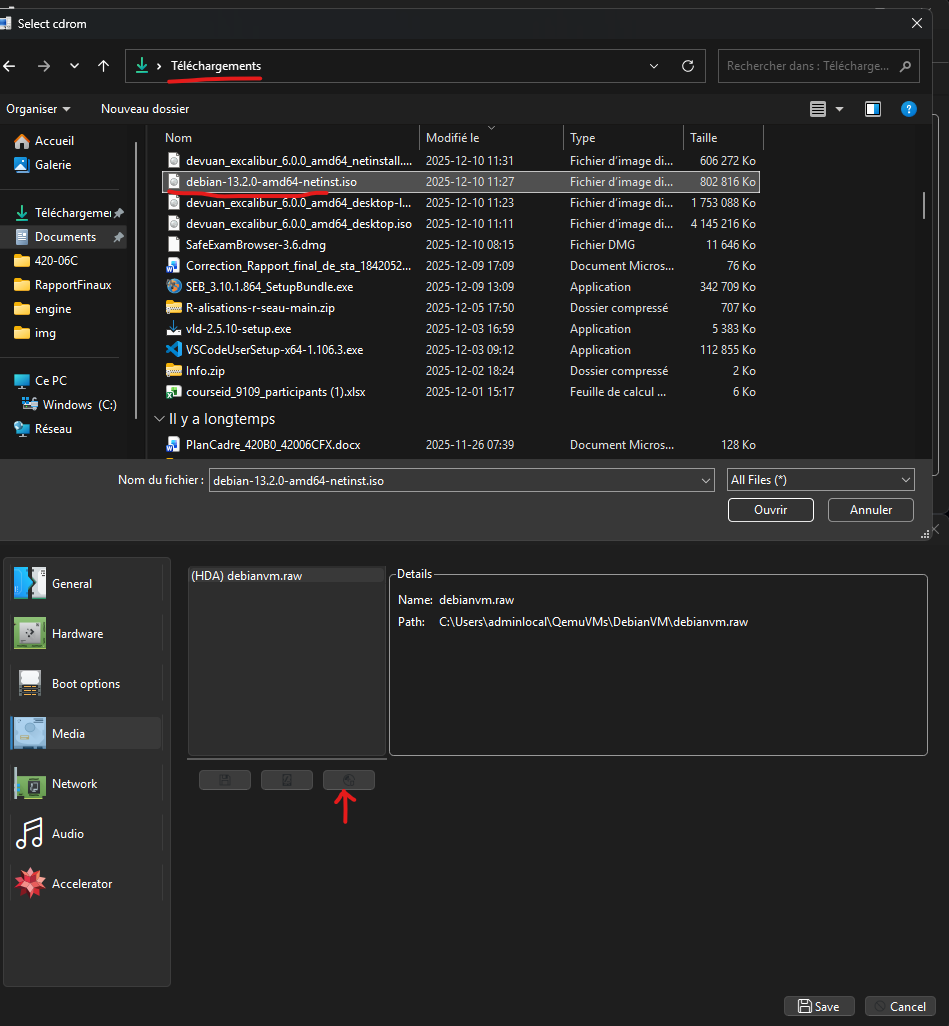
- Dans l'onglet Boot options modifier l'ordre des composants d'amorçage afin que CDROM(notre fichier ISO) soit en premier.
- Sauvegarder les modifications.
- Procéder à l'installation de Debian sur votre disque dur virtuel.
- Ensuite, vous devrez rechanger l'ordre des composants d'amorçage afin que HDD(notre disque dur virtuel) soit en premier.
- Redémarre la VM après l'installation et d'avoir changer l'ordre d'amorçage.
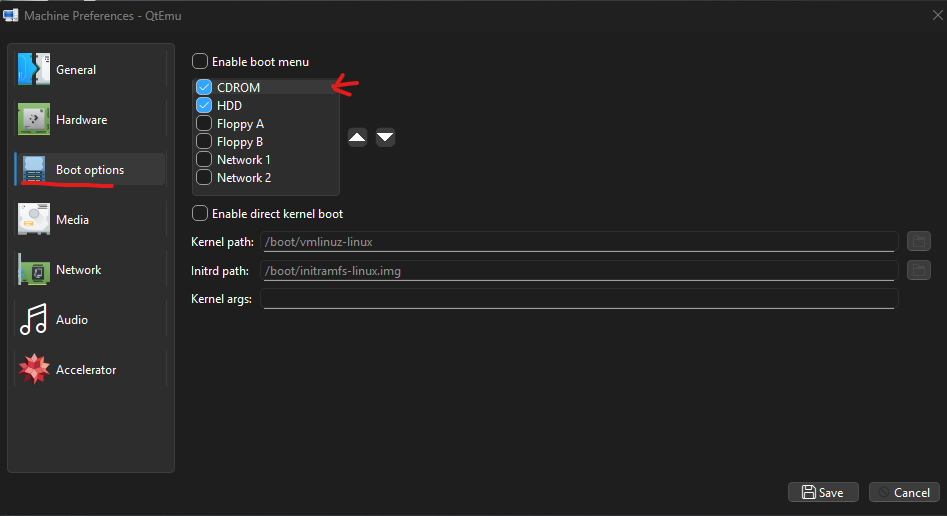
Astuces et ressources supplémentaires
Lorsque qemu ouvre après avoir cliquez sur
Playdans Qtemu, faitectrl+alt+fafin de mettre qemu en plein écran. Cela aide la souris à rester centrer.Certaines application(
firefox) vont moins bugger avec la souris lorsque l'applciation est en plein écran.